
Ouvrir Android Auto sur son téléphone
le mode d’emploi
Pas d’icône à ouvrir, mais une connexion à établir : voici comment le lancer, et quoi faire quand rien ne s’affiche.
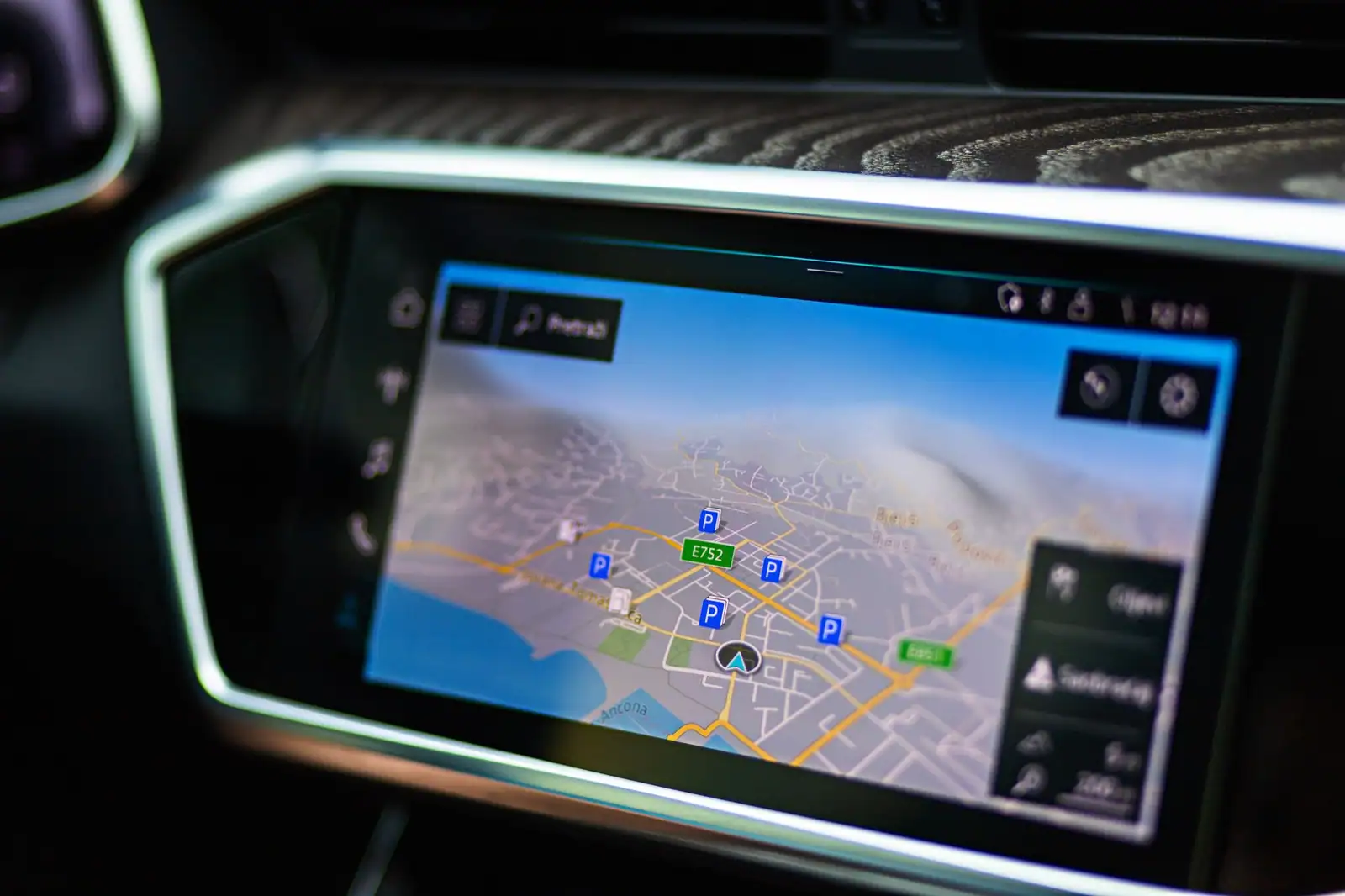
Sur un téléphone Android récent, Android Auto ne s’ouvre pas comme une application : il s’active dès que vous connectez le téléphone à une voiture compatible.
- Pas d’icône à ouvrir : l’interface s’affiche sur l’écran de la voiture
- Deux connexions : filaire avec un câble, ou sans fil si la voiture le gère
- Téléphone seul : utilisez le mode conduite de l’assistant Google
Pourquoi vous ne trouvez pas d’application Android Auto à ouvrir
Si vous cherchez une icône Android Auto à lancer comme une appli classique, vous risquez de chercher longtemps. Sur les téléphones Android récents, Android Auto n’est pas une application que l’on ouvre sur l’écran du téléphone : c’est une fonction intégrée au système, qui s’affiche sur l’écran de votre voiture une fois le téléphone connecté.
Autrement dit, Android Auto ne s’ouvre pas, il s’active. Le téléphone reste votre téléphone ; c’est l’écran du véhicule qui devient l’interface — navigation, musique, appels, messages dictés. L’ancienne application qui affichait Android Auto directement sur l’écran du mobile a été retirée : pour un usage sans voiture, Google renvoie désormais vers son mode conduite, que nous évoquons plus bas.
Comprendre cela évite la fausse manipulation : il n’y a rien à « ouvrir », il y a une connexion à établir.
Comment lancer Android Auto, étape par étape
Le lancement passe par la connexion à une voiture ou à un autoradio compatible. À la première fois, la marche à suivre tient en quelques gestes.
-
Branchez ou appairez le téléphone
En filaire, reliez le téléphone au port USB de données de la voiture avec un bon câble. En sans fil, lancez l’appairage Bluetooth depuis l’écran du véhicule.
-
Acceptez l’autorisation
À la première connexion, le téléphone affiche une demande d’autorisation pour Android Auto. Acceptez-la pour permettre l’affichage sur l’écran de la voiture.
-
Suivez la configuration
Quelques écrans permettent de choisir les applications affichées et les réglages de base. C’est rapide et ne se refait pas à chaque trajet.
-
Roulez : ça se lance tout seul
Les fois suivantes, Android Auto démarre automatiquement dès que vous branchez le câble ou que la voiture détecte le téléphone en sans fil.
En filaire, avec un câble
C’est la méthode la plus universelle. Un câble de bonne qualité, branché sur le port USB prévu pour les données, suffit. C’est aussi la connexion la plus stable, idéale si le sans-fil vous joue des tours.
En sans fil
Plus confortable, le sans-fil supprime le câble. Il demande une voiture ou un autoradio compatible Android Auto sans fil et un téléphone Android assez récent. Après un premier appairage, la connexion se fait automatiquement au démarrage suivant. Si votre voiture ne gère pas le sans-fil d’origine, un adaptateur dédié peut parfois l’ajouter.
Où régler Android Auto sur votre téléphone
Même sans icône sur l’écran d’accueil, Android Auto se règle dans les paramètres du téléphone. Selon les marques, il se trouve dans la section des appareils connectés ou directement dans la liste des applications, sous le nom Android Auto.
C’est là que vous gérez l’essentiel : l’autorisation de démarrage automatique, l’organisation des applications affichées sur l’écran de la voiture, ou encore le comportement du sans-fil. Vérifiez aussi les autorisations accordées à Android Auto — téléphone, contacts, messages, notifications. Un seul refus peut suffire à empêcher le système de démarrer correctement.
Les prérequis à vérifier
Avant de conclure que « ça ne marche pas », mieux vaut s’assurer que les bases sont réunies.
Un téléphone sous une version d’Android récente, une voiture ou un autoradio compatible Android Auto, et un câble USB de données de bonne qualité — pas un simple cordon de charge. Pour le sans-fil, il faut en plus une voiture qui gère cette option.
Ça ne s’ouvre pas ? Les vérifications utiles
Quand rien ne s’affiche sur l’écran de la voiture, quelques réflexes règlent la majorité des cas. Essayez un autre câble et un autre port USB. Vérifiez que les autorisations d’Android Auto sont bien accordées dans les paramètres. Redémarrez le téléphone, et au besoin la voiture. Assurez-vous enfin que le téléphone n’est pas en mode économie d’énergie trop agressif, qui peut couper la connexion.
Si vous n’avez pas de voiture compatible mais voulez une interface simplifiée pour conduire, l’alternative est le mode conduite de l’assistant Google, accessible via Google Maps. Il ne remplace pas Android Auto sur l’écran du véhicule, mais il offre, sur le téléphone seul, un affichage épuré pensé pour la route.
Pourquoi il n’y a pas d’icône Android Auto sur mon téléphone ?
Sur les téléphones Android récents, Android Auto est intégré au système et ne s’ouvre pas comme une application. Il s’affiche sur l’écran de la voiture une fois le téléphone connecté. L’ancienne application pour écran de téléphone a été retirée.
Comment connecter Android Auto à ma voiture ?
En filaire, branchez le téléphone au port USB de données avec un bon câble et acceptez l’autorisation affichée. En sans fil, appairez le téléphone une première fois ; ensuite, la connexion se fait automatiquement au démarrage.
Quelles autorisations faut-il accorder ?
Android Auto a besoin d’accéder au téléphone, aux contacts, aux messages et aux notifications. Un seul refus peut empêcher le système de démarrer : vérifiez ces autorisations dans les paramètres du téléphone.
Android Auto ne s’affiche pas, que faire ?
Essayez un autre câble et un autre port USB, vérifiez les autorisations, redémarrez le téléphone et la voiture, et désactivez un mode d’économie d’énergie trop agressif. Assurez-vous aussi que la voiture est bien compatible.
Peut-on utiliser Android Auto sans voiture compatible ?
Pas sur l’écran d’un véhicule non compatible. Pour le téléphone seul, l’alternative est le mode conduite de l’assistant Google, accessible via Google Maps, qui propose un affichage simplifié pensé pour la route.
Une fois la première connexion passée, Android Auto se fait oublier : il s’allume seul, et c’est l’écran de la voiture qui prend le relais, le temps du trajet.