
Comment activer Apple CarPlay sur sa voiture
Les prérequis, la marche à suivre en filaire et en sans fil, et le dépannage des blocages les plus courants.
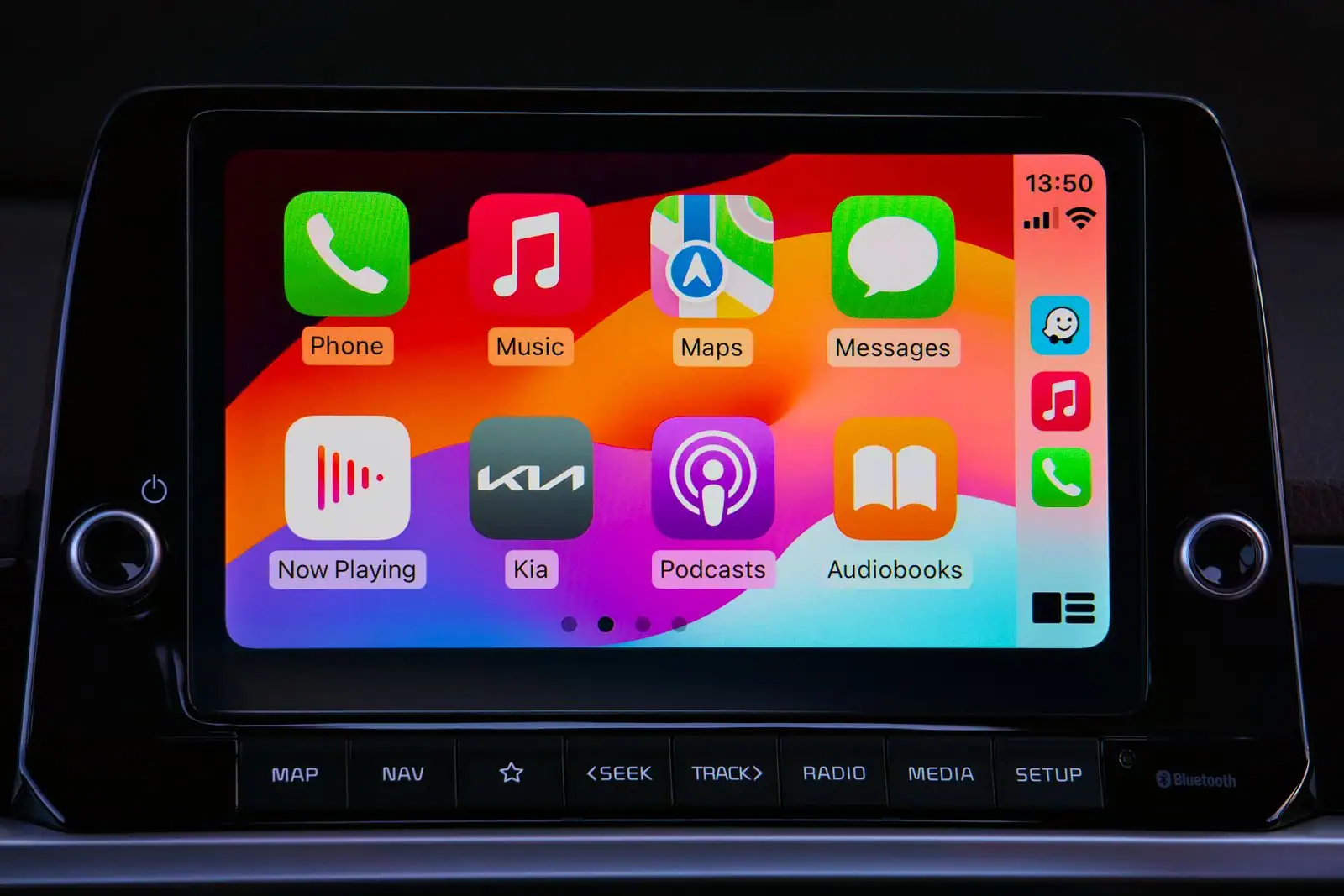
Pour activer Apple CarPlay, il faut une voiture ou un autoradio compatible, un iPhone avec Siri activé et, en filaire, un câble de données. En filaire, on branche l’iPhone déverrouillé sur le port USB compatible CarPlay et on accepte la connexion. En sans fil, la voiture doit gérer le CarPlay sans fil : on associe l’iPhone en Bluetooth puis on confirme le passage en CarPlay. Si rien ne s’affiche, le câble, Siri ou les restrictions sont les premières pistes à vérifier.
- Prérequis : voiture compatible, iPhone, Siri activé, câble de données.
- Filaire : iPhone déverrouillé, port USB CarPlay, on accepte la connexion.
- Sans fil : Bluetooth + Wi-Fi, association puis confirmation.
- Si ça coince : câble, Siri, restrictions, bon port USB.
Ce qu’il faut avant d’activer CarPlay
Avant toute manipulation, trois conditions doivent être réunies. La première : une voiture ou un autoradio compatible Apple CarPlay. Tous les véhicules n’en disposent pas, et certains ne gèrent le CarPlay qu’en filaire, pas en sans fil. La deuxième : un iPhone avec Siri activé, car CarPlay s’appuie sur l’assistant vocal pour fonctionner. La troisième, pour une connexion filaire : un câble USB capable de transmettre des données, et pas seulement de recharger.
Ce dernier point est la cause d’échec la plus fréquente. Beaucoup de câbles bon marché ne servent qu’à la charge et ne transportent aucune donnée. Avec un tel câble, l’iPhone se recharge mais CarPlay ne démarre jamais. Mieux vaut donc partir du câble fourni par Apple ou d’un modèle de qualité reconnu compatible données.
Un câble de simple recharge empêche CarPlay de se lancer en filaire, même si l’iPhone se charge normalement. C’est la première chose à vérifier en cas de problème.
Activer Apple CarPlay en filaire
La connexion filaire reste la plus simple et la plus universelle. Elle fonctionne dès lors que la voiture possède un port USB dédié, souvent repéré par un petit pictogramme de smartphone ou le logo CarPlay.
-
Déverrouiller l’iPhone
Un téléphone verrouillé refuse parfois d’établir la connexion. Déverrouillez-le avant de brancher quoi que ce soit.
-
Brancher sur le bon port USB
Reliez l’iPhone au port USB compatible CarPlay, celui marqué d’un pictogramme de téléphone ou du logo CarPlay, avec un câble de données.
-
Autoriser CarPlay
À la première connexion, l’écran de la voiture ou le téléphone propose d’autoriser CarPlay. Acceptez : l’interface s’affiche alors avec les applications compatibles.
Une fois cette première autorisation donnée, les connexions suivantes sont automatiques : il suffit de brancher l’iPhone pour que CarPlay se lance.
Activer Apple CarPlay en sans fil
Le CarPlay sans fil évite le câble, mais il a ses propres conditions. La principale : la voiture doit prendre en charge le CarPlay sans fil, ce que ne font pas tous les modèles compatibles en filaire. Côté iPhone, le Bluetooth et le Wi-Fi doivent être activés, car le sans-fil utilise le Bluetooth pour l’association puis le Wi-Fi pour l’échange de données.
La procédure dépend en partie de la marque, mais le principe reste le même. On met d’abord le système multimédia de la voiture en mode d’association sans fil, puis on associe l’iPhone en Bluetooth. Le téléphone propose alors d’utiliser CarPlay : on confirme, et l’interface bascule en sans fil. Sur certains véhicules, le passage se fait automatiquement dès que l’iPhone est reconnu à bord. Une fois l’association mémorisée, CarPlay se reconnecte tout seul aux trajets suivants.
Vérifier que sa voiture est compatible
Si rien ne se passe au branchement, un point de contrôle rapide aide à trancher la question de la compatibilité. L’indice le plus parlant est la présence du logo Apple CarPlay sur l’écran multimédia, dans la documentation du véhicule ou autour du port USB. Côté iPhone, en ouvrant Réglages, puis Général, puis CarPlay, on retrouve la liste des voitures déjà associées, signe que la fonction est bien gérée. En cas de doute persistant, la liste officielle des véhicules compatibles publiée par les constructeurs et par Apple permet de vérifier modèle par modèle.
Quand CarPlay ne s’active pas
que faire
Quand CarPlay refuse de démarrer, quelques vérifications simples résolvent la majorité des cas. Mieux vaut les passer en revue dans l’ordre, du plus probable au plus rare. Commencez par le câble : un autre cordon, idéalement celui d’Apple, élimine vite la piste du câble de simple recharge. Vérifiez ensuite que Siri est activé sur l’iPhone, puisque CarPlay en dépend. Pensez aussi aux restrictions : dans Réglages, à la rubrique Temps d’écran, CarPlay peut avoir été bloqué dans les applications autorisées. Assurez-vous enfin d’utiliser le bon port USB, certains ports ne servant qu’à la recharge.
Si le problème persiste, un redémarrage de l’iPhone et du système multimédia règle parfois un blocage temporaire. Pour le sans-fil, contrôlez que le Bluetooth et le Wi-Fi sont actifs et que la voiture gère bien le CarPlay sans fil, et non uniquement la version filaire. Quand toutes ces pistes échouent, le souci vient souvent de la compatibilité réelle du véhicule, qu’il faut alors confirmer auprès du constructeur.
Faut-il un câble spécial pour activer CarPlay en filaire ?
Pas un câble spécial, mais un câble capable de transmettre des données, pas seulement de recharger. Beaucoup de câbles bon marché ne servent qu’à la charge : avec eux, l’iPhone se recharge mais CarPlay ne démarre pas. Le câble d’Apple ou un modèle de qualité reconnu convient.
Comment activer CarPlay sans fil ?
Il faut une voiture qui gère le CarPlay sans fil, puis activer le Bluetooth et le Wi-Fi sur l’iPhone. On met le système de la voiture en mode d’association, on associe l’iPhone en Bluetooth, et on confirme l’utilisation de CarPlay quand le téléphone le propose.
Pourquoi CarPlay ne s’affiche pas sur l’écran ?
Les causes les plus fréquentes sont un câble qui ne transmet pas les données, Siri désactivé, une restriction dans Temps d’écran, ou un port USB de simple recharge. Vérifiez ces points dans l’ordre avant de soupçonner une incompatibilité du véhicule.
Comment savoir si ma voiture est compatible CarPlay ?
Cherchez le logo Apple CarPlay sur l’écran multimédia, dans la documentation ou près du port USB. Le menu Réglages, Général, CarPlay de l’iPhone liste aussi les voitures associées. En cas de doute, la liste officielle des modèles compatibles tranche.
Faut-il activer Siri pour utiliser CarPlay ?
Oui. CarPlay s’appuie sur Siri pour fonctionner, notamment pour la commande vocale. Si Siri est désactivé sur l’iPhone, CarPlay peut refuser de démarrer. Activer l’assistant dans les réglages du téléphone fait souvent partie des prérequis.
Activer Apple CarPlay tient donc à peu de choses : les bons prérequis, le bon câble ou le bon réglage sans fil, et un dépannage méthodique quand l’interface tarde à s’afficher.